
アメブロ投稿失敗!戻ったら内容消えた!
アメブロを更新したら、こんなメッセージが!
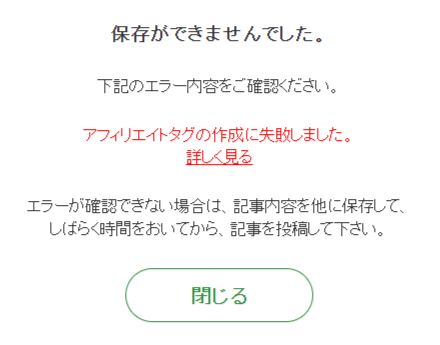
知らんがな。
そりゃあもうブラウザバックしますよね?
投稿どころか下書き保存もできん。
何度やっても同じエラーが出る…。

リロードしてみっか…?
結果、保存できていないので、まっさらになりました。
そらそうだ。
最初から書き直し確定案件である。
初心者がやるミスである。
うーん、素人かな?
全俺が泣いた
けど、送信画面に戻ってみたら、再送信確認メッセージ後、同じエラーが出た
あれ?コレってイケるんじゃね?
結論、イケました
というわけで、
どうやって情報を再取得できたか。
やり方を紹介します。
っていうか健忘録。
『再送信確認メッセージ』が出るってことは?
先程書いた『再送信確認メッセージ』
「同じ内容送るけど、いいか?」ていう内容。
そう同じ内容を送ってるからには、chromeに送ってる内容を記録できるのだ。
やったぜ!
送信情報を取得する方法
Chromeのデベロッパーツール「ネットワーク」パネルで送信内容を確認できます。
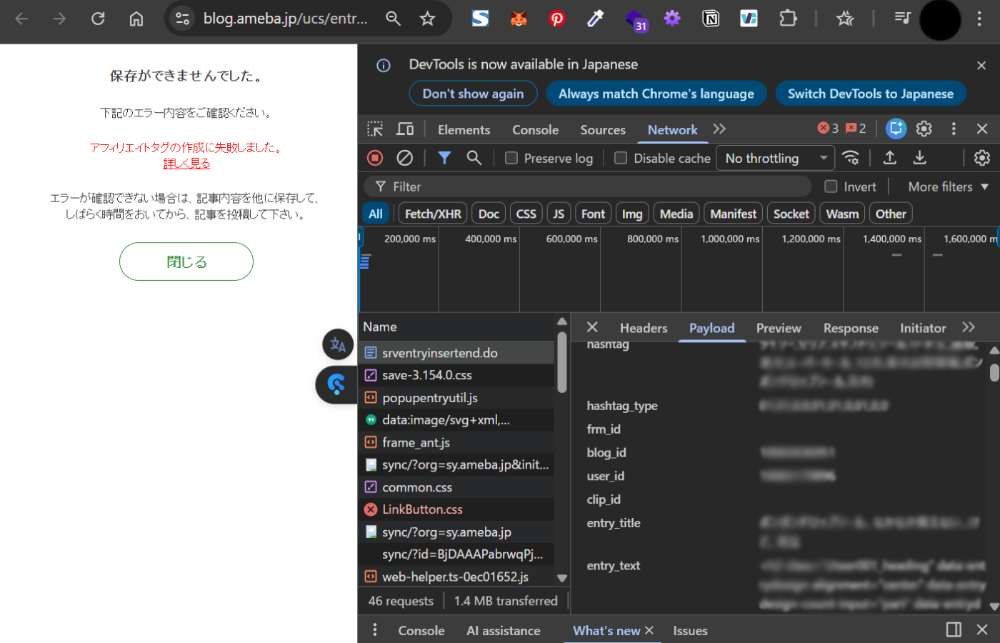
こんな感じ
確認手順
- デベロッパーツールの起動
- どこのページでもいいのでF12キーを押すか、ページ上で右クリックして『検証』を選択。
※macOSの場合は、Option + Command + Iでも起動できる。
- どこのページでもいいのでF12キーを押すか、ページ上で右クリックして『検証』を選択。
- ネットワークパネルの表示
- 表示されたデベロッパーツールのタブから『Network』を選択。
- 『Record network log』が赤色になっていることを確認。
※⭕️の中に■が入っている赤いマークがあればOK
- 履歴からエラーページを表示
- ブラウザ右上『…』のから『履歴』⇨『履歴 Ctrl+H』をクリック
- データの送信
- 履歴ページにて『保存ができませんでした|Ameba (アメーバ)』を探してクリックする
※フォーム再送信の警告がでても『OK』
- 履歴ページにて『保存ができませんでした|Ameba (アメーバ)』を探してクリックする
- 送信内容の確認
- 『Network』パネルに通信ログが表示されます。
- 『Name』列で『srventryinsertend.do』を選択。
- 右側に詳細が表示されるので『Payload』タブを選択。
- 送信されたデータが表示されているので、必要な項目・値を見る。
※値を右クリックでコピーできる
内容を復活したあとの話
新規に書き直したんだけど、結局同じエラーが出るわけなので、
Ameba Pickのタグを全部消して、1回下書き保存した。
もうどこが原因かわからんし。
で、改めて、Ameba Pickタグを貼り直して投稿した。
めでたし、めでたし


コメント