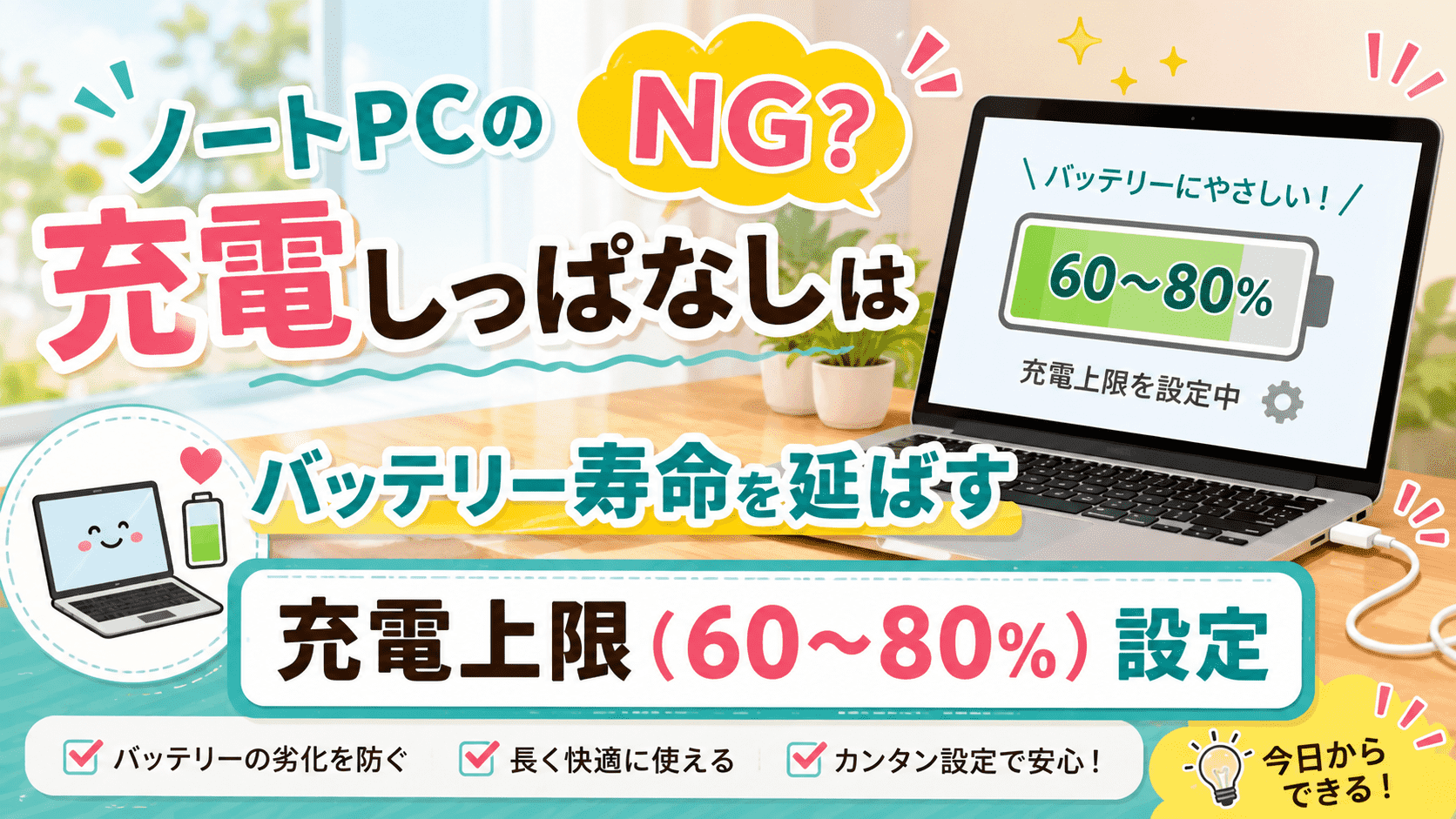
PCの充電は「60~80%制限」が最強だって知ってた?
毎日、長時間充電100%付近は「毒」
当方、引っ越してから、外にPCを持ち出す機会がなくなった。
せいぜい、たまの印刷や、稀の30分程度の会議のために、別部屋に移動して充電使うくらい。
でも毎日、100%充電しちゃってる。
最近スマホでも、バッテリーにやさしい機能ついてて80%充電とか設定あるよね?
そこで調べてみたら、
充電用電池ことリチウム電池にとって、毎日100%まで充電して、そのまま挿しっぱなしは毒になるとのこと。
リチウムイオン電池をバケツに例えると…
100%の状態は、水が表面張力ギリギリまでパンパンに張っている状態。
ちょっと揺れただけで溢れそうで、常に緊張(高電圧負荷)がかかっている状態と言えるのだとか。
化学的ストレス
満充電付近では高電圧による化学的ストレスが増え、長期的な劣化が進みやすい。
みっちみち。
サイクル寿命の短縮
100%までの充電を繰り返すと、電池の「最大容量」そのものが目減りするスピードが加速する。
スマホと一緒ですな。
実は「わざわざ放電」はしなくていい!?
自分も勘違いしてたんですけども…
「たまにはバッテリーを使い切ってあげなきゃ」
って思うじゃないですか?
これ、昔の『ニッケル・カドミウム電池』の話。
今主流の『リチウムイオン電池』には、その儀式は必要ないんですって。
むしろ、
- 0%近くまで使い切る(深放電)
- 100%まで満充電する
この両端を繰り返す方が、バッテリーにはしんどい。
つまり
「使う時は普通に使う。でも、わざと減らす必要はない」
これが今どきの正解。
熱によるダブルパンチ
リチウム電池は、放電(使う時)と充電(溜める時)、どちらも化学反応で熱が出る。
熱が出なくて済むならその方がいいよね。
昔のSurface、夏に溶けたもんね!
「じゃあ、電池を使うなってことかよ!?」
て思っちゃうよね?
その件については、後ほど…。
100%NGが理想だが、人力は難しい
電池にとって一番リラックスできるのは、実は「お腹半分」の状態。
理想の運用
20%を切る前に充電し、80%で止める。
正直、人力じゃ難しい。
スマホみたいに管理して欲しいけど、デフォルトではない。
では、どうするか。
BIOSで設定ができるようになっている
PCによっては、バッテリー調整のアプリケーションがあったり、そもそも必要なかったりするらしい。
当方は、DELLである。
ないんだ、コレが。
BIOS設定のメリット
OS上のソフトで制御するより低レイヤーで制限をかけるから、確実に、かつ負荷なく制御できる。
充電する条件を50%以上で、
充電を停止する条件を90%以下で、
設定できる。
「でも、結局その範囲で充電を繰り返すなら同じでは?」
て思いますやん?
これが、現実にはほとんど発生しない。
その理由がメリット。
充電停止するだけで、電気はPCに渡る
残量が60%に達した瞬間、バッテリーへの給電を物理的に「遮断」する。
60%に達した後は、ACアダプターからの電力は直接PCの基盤(マザーボード)へ流れる。
バッテリーを素通り(バイパス)する。
この機能、パススルーって言うんだってさ。
ありがたい!
充電再開の条件
バッテリー残量が50%を切るまで、充電回路は絶対に「ON」にならない。
電源をOFFにしていても100%にならない。
便利ねー
据え置きでパススルー運用していると、バッテリーは自然放電でしか減らない。
つまり「いつまで経っても50%に下がらない」。
60%から50%に落ちるまでには数日〜数週間かかる。
実質、数週間に1回しか充電していないことになるわけだ。
これで、先ほど書いた『実は放電もよくない』問題が対応できるってわけです。
ありがたい!
BIOS設定のデメリット
もちろん、デメリットも存在する。
利便性の「機会損失」
例えば、バッテリーを保護するために80%に制限したとして、
それは「外で使える時間を、常に20%分、捨てている」 ということ。
寿命を延ばした結果、出先で電池が切れて仕事ができなくなったら本末転倒。
常に電源がある環境か、移動が多いかで見極めが必要。
急に変更は難しい、というか手間
外出直前に「100%にしたい」と思っても、BIOS設定だと変更が面倒。英語だし。
急な移動に対応できないので、外で使うことが多い人にはオススメできない。
シンプルにBIOSいじるの怖い
PCによっては日本語あるけど、BIOSって大概英語。
強制力あるものだからね。
誤って別の設定をいじったらと思うと怖いよね。
英語に自信がある人以外は、スマホのカメラ翻訳は必須。
『インテリジェント充電』でよくない?て話
最近のPCには、OSまたはメーカー機能として搭載されていることが多い「インテリジェント充電」という充電にやさしい機能があります。
充電のたまり具合が見える電池マークの横に『小さいハート』が出てるとき効いてます。
わざわざBIOSをいじるって、ハードルが高いって思うよね?
何とかなるならそれを使うよ!て人もいるだろう。
というわけで、その違いを説明しておきます。
OSのインテリジェント充電
「たぶん今は80%でいいよね?
(たまに100%にしちゃうよ:善意)」忖度。
PCメーカーにより、性能差がある。
だから、たまにどころか毎日100%にしてくるよ、うちの。
BIOSのCustom
「何が何でも●%以上は電気を通さない!絶対にだ!」
という鉄の掟。強い。
なので、
マジで100%は避けたいなら、BIOS一択。
安西先生、BIOSが怖いです。
そんなあなたにはー
\ スマートプラグー! /

消費電力を検知して80%付近で通電をオフにするスマートプラグ。
これならPCを買い替えても設定不要で、
スマホから一括管理できちゃう。
ありがたい!
オススメするなら『TP-Link Tapo P110M』
おすすめ理由は
- 消費電力がリアルタイムで見える
- しきい値で自動OFFしやすい
- Matter対応
- アプリが使いやすい
- 小さい
- 日本で定番だから調べたら出てくる
て評判だからですな!(※使ってない)
他の候補としては
『SwitchBot プラグミニ』
が評価高いですね。
ただしスマートプラグは当然放電するし、
BIOS制御ほど正確ではないです。
- スマートプラグはPCの残量を知らない
- 消費電力で推測するだけ
- 誤判定あり
100%は避けたいが、BIOS設定はNOなら、
スマートプラグはアリですよ、ということでどうぞ。
スマートプラグを使う手順は
- PCを60%くらいにする
- 充電器をスマートプラグへ
- 消費電力を見る
- 充電中:例 45W
- 80%近く:5〜10Wに落ちる
- 「10W以下が3分続いたらOFF」
これでかなり近いことができるそうですよ。
※自分はDELLだからBIOS使うので、試してないです。
では、BIOSで制限する派は、上限下限の決め方の話へ。
ずっと充電しっぱなし派なら80%すら多い
80%は「たまに外で数時間作業する人」向け設定
先も書きましたけど、リチウムイオン電池は、半分、つまり50%付近で静止している時が最も安定します。
自分のように「別部屋に行くだけ」の人間が80%維持など
近所のコンビニに行くためにガソリンを常に満タンにしているようなもの。
無駄な電圧ストレスがかかっていると言わざるを得ない。
「じゃあ、何%がいいの?」
て話なんだけども
60%が理想値。念のために備えるなら70%。
リチウムイオン電池はざっくり言うと
- 100%付近 → 劣化が進みやすい(高電圧ストレス)
- 0%付近 → これも良くない(深放電)
- 40〜70%付近 → いちばん楽
リチウムイオンの劣化は主に
- 高い電圧で長時間いること(=満充電に近いほど悪い)
- 熱
- 充放電サイクル回数
で進みます。
この「高い電圧」は、
80→100%で急に厳しくなり、
70%以下ではかなり緩くなるイメージ。
- 100% → 悪い
- 80% → かなり改善
- 70% → さらに良い
- 60% → もっと良い
- でも 70→60 の改善幅は、100→80 ほど大きくない
なので
- 60%上限:寿命最優先(ガチ保護)
- 70%上限:寿命かなり良い+少し余裕 ← バランス型
- 80%上限:実用寄りだけどまだ十分優しい
- 100%:普通だが劣化は早い
しかも自分などは『ほぼ定位置で充電しっぱなし』なので、60でも70でも体感差はほぼない。
- 高電圧ストレス(高い残量ほど不利)
- 70% > 60% のぶんだけ少し不利
- 充放電サイクル
- 50→60 は 10%
- 50→70 は 20%
→ 一見 50/70 の方が1回が大きいけど、
再充電頻度は下がるのでトータル差は小さい
- 熱
- 据え置き・AC中心ならほぼ差なし
なので、
60%は「寿命ガチ勢」
70%は「十分寿命重視+少し便利」
という判定。
ただし実利差は「数年単位で数%」レベルになりがち。
自分は
- 据え置き
- 停電ほぼなし
- 持ち出しほぼなし
なので理論上ベストは、
充電開始:50%/充電停止:60%。
ただし、50/70 にしても寿命差はごく小さい。
- 少しでも安心が欲しいなら → 50/70
- 寿命を突き詰めるなら → 50/60
と言った感じ。
自分は、ホント移動しないから、結論50/60にしました。
実際に、BIOSを設定する方法
では、いよいよ実際にBIOSを設定した方法を!
と思っていたのですけどもね
この記事、めっちゃ長くなってますよね?
なので
『実際にDELLでBIOSを設定した方法』を別記事にしました。
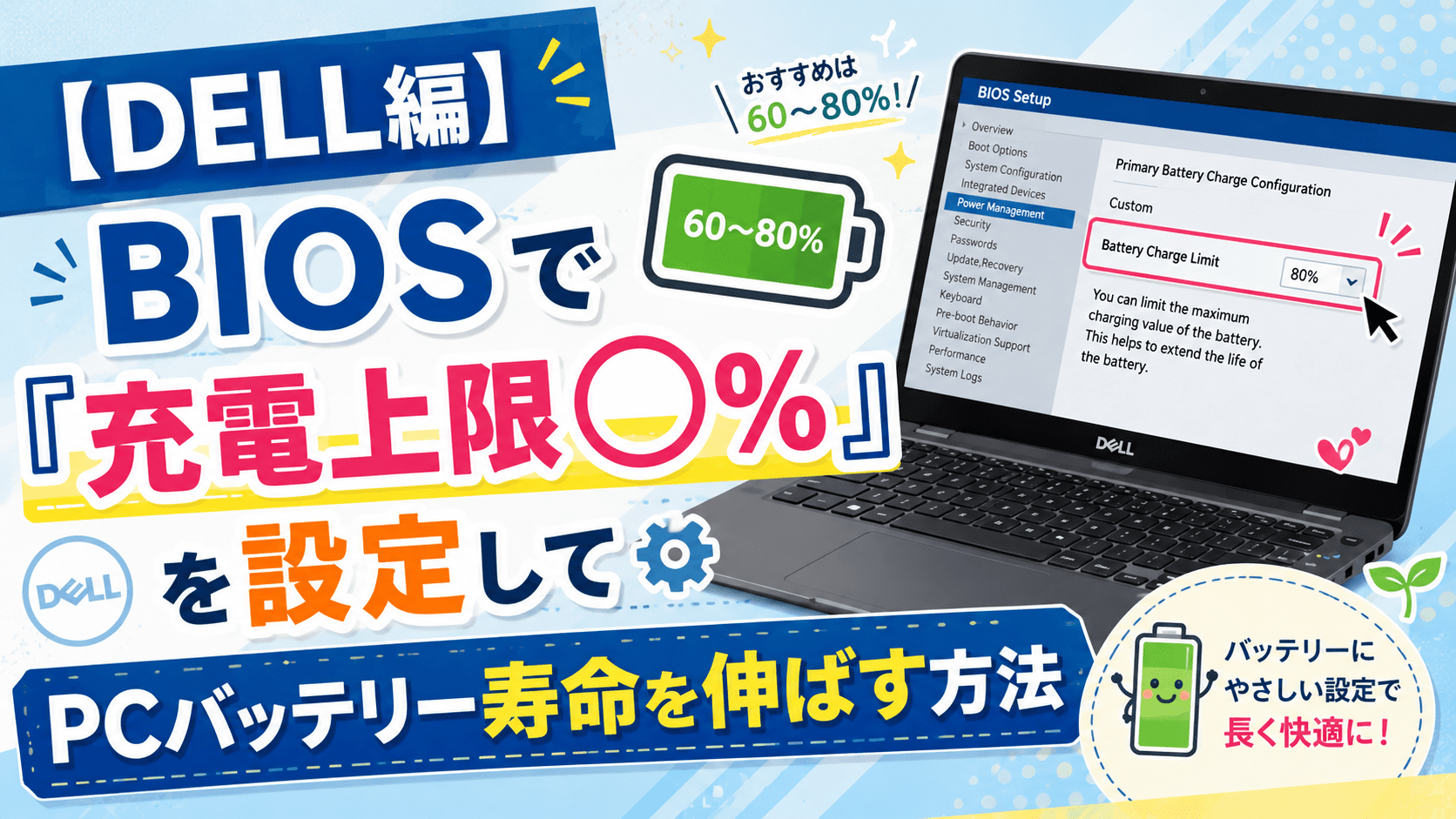
設定方法を知りたい方は、こちらも読んでみてくださいね。