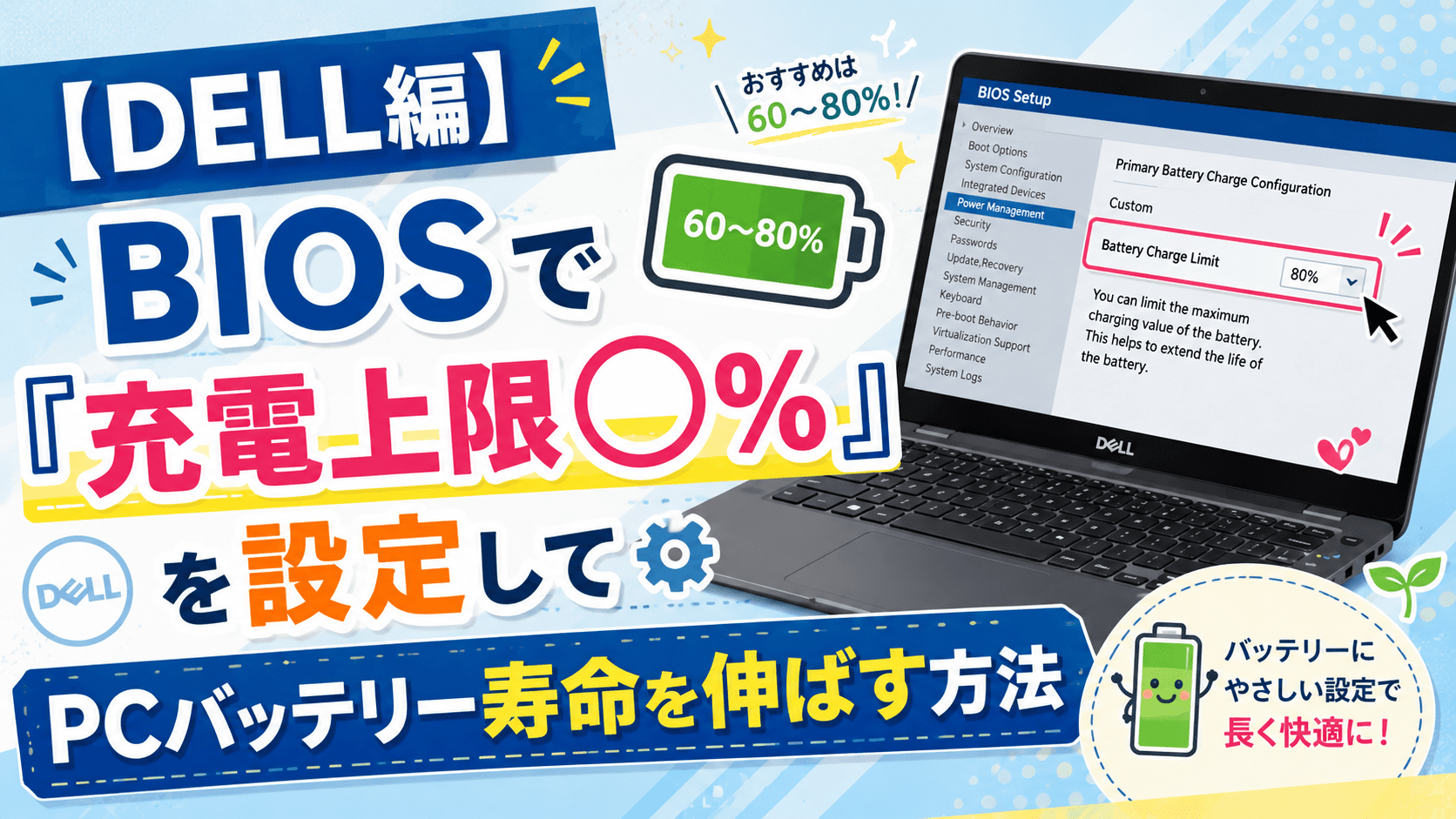
PCのバッテリー充電には制限かけよ! BIOSで設定を変えた件
ノートPCを長く使っていると、気になるバッテリーの劣化。
ACアダプターつなぎっぱで、気づけばずっと毎日100%。
奥様、不安になりませんこと?
スマホでも「80%のいたわり充電」て聞くよね?
同じようにPCでも「80%設定」が推奨なんですって。
ちなみに、使い方によって最適な数値は変わり、
当方に至っては、ほぼ据え置き運用なので60%に設定中。
⇩その辺の詳しい説明は、この記事をどうぞ

DELLのPCは機種によっては、
BIOSで「充電上限(Charge Limit)」を設定できるのです。
なので、自分のPCも設定しちゃってます。
この記事では、そのBIOSのバッテリー制限設定手順について、説明していきます!
なぜ「100%充電」はダメなのか
リチウムイオン電池は、満充電(高電圧)状態で維持されると化学的ストレスを受け、内部劣化が加速する。
-
高電圧ストレス
100%付近では電極に負荷がかかり続け、最大容量が目減りする。 -
熱による劣化
常に充電し続けることで発生する微細な熱が、セパレーターを傷つける。
結局、何%が最適なの?
というと、まさに『使う人の状況による』ところ。
一般的には80%、状況によっては60%っていうところ。
くわしくはこちらの記事に書いたので、自分で読んでみてください。⇩
ちなみに、ずっとACバッテリー繋ぎっぱなしの当方は、60%が最適。
DELL BIOSの設定手順
事前にスマホのカメラで翻訳機能を起動しておくと、便利です。
BIOS画面を起動
電源投入直後、DELLのロゴが出たら [F12] キーを押す。
電源設定へ移動
『BIOS SETUP』をクリック。
出た画面の左側『POWER』をクリック。
『Power Management』にて『Custom Charge』を選択する。
数値を入力
すぐ近くに数値を入力できる項目がある。
設定できる範囲は50~90まで。
-
Custom Charge Start(充電開始):50%
-
Custom Charge Stop(充電停止):60%
実際の設定数は、自分の環境に合わせてください。
保存する
『APPLY CHANGES』をクリック。
何か出るから『OK』し『EXIT』する。
「Primary AC Use」があるけど「Custom」がいいの?
『Primary AC Use(主にACアダプター使用)』て設定があって気になった方もいらっしゃるかと思います。
名前が紛らわしいことこの上ないけど、
Dell の「Primary AC Use」は「普段AC接続が多い人が、利便性を落とさず使うためのバランス設定」
つまり「ほぼAC接続で使う人向け」 。
- 100%まで充電される
- 常時100%維持ではなく、内部的に充電タイミングを調整して小刻み充電を減らす設計
- いつでも持ち歩きやすい状態だが、100%付近にいる時間は増える
「Primary AC Use = つなぎっぱなし向け」だけど、
「最もバッテリーを守る設定」ではないてことだね。
なので当方のように、PC持ち歩く機会のない人間は、Custom一択ってこと。
定期的なフル充放電は必要?
「設定したはいいけど、あとはずっとこのままでいいのかな?」
と不安になりますよね?
結論としては、
現代のリチウムイオン電池では“定期的に”は不要。
昔のニッケル水素電池やニカド電池には、
電池の容量をまだ残した状態で充電(継ぎ足し充電)を繰り返すと、見かけ上の使用時間が短くなってしまう現象(メモリー効果)があった。
でも、今のリチウムイオン電池には、基本的にはメモリー効果はないとのこと。
『基本的』とはかいたけども、極端に精密な条件下で充放電させるという、都市伝説レベルの超レアケースを除けば、日常空間では100%発生しないし、一般人には検出もできないレベルの微々たるものだとか。
なら
不定期にでも、100%充電を勧める理由は何?
充電池について知ると、もはや「100%に必要あるか?」と思うじゃないですか?
それが
ずっと同じくらいの充電量でいると、微妙に電池の表示がずれることがあるんですって。
「まぁ、表示くらいなら…」
て思うかも知れないんですけど、
一番悪化した状態の場合、まだ電池ある状態でシャットダウンするのだとか。
まぁ、本当に最悪に放置に放置を重ねた状態の最悪 of 最悪らしいけども。
メーカー推奨の充電間隔
『定期的には不要(たまに充電しておけ)』は分かったけど、
「では、どれくらいの間隔にどの程度、充電したらいいの?」
て話ですよね?
メーカーに推奨の充電期間があるそうで
- 数か月に1回(3〜6か月)にフル充電放電
- 100% → 10〜20%くらいまで使う
程度とのこと。
メーカーによるから、詳しく知りたい人は、自分のPCのメーカーのサイトみて確認して欲しい。
いっぱいあるから調べ尽くす気はちょっとね…
でも
正直、定期でも不定期でもめんどくさくね?
いつやったかなんて記録管理したくないし、そもそも存在を忘れるわ、そんなもん。
表示がズレるまで「完全無視」していいそうですわ。
そもそも、毎日ACアダプターを挿しっぱなしの据え置き状態で使っている自分みたいなタイプなら、メーターが多少ズレていようが実害はほぼゼロだしね。
切れるわけない。
「残り10%って書いてあるのに突然切れた」という症状が出始めてから、初めて重い腰を上げて100%充電でOK。
それまでは完全無視。
脳みそから消しておいて問題ない。
あと
「0%まで完全放電」は避けるべき。
「0%(完全放電)」は、リチウムイオン電池の内部にある素材を化学的に修復不可能なレベルで劣化させるそうな。
人間で言えば、お腹が空いてペコペコな状態(残量少)を通り越して、「餓死寸前で内臓がボロボロに破壊されている状態」が0%なんですって。
そんな過酷な環境に追い込んだら、バッテリーの寿命が一気に縮むのは当然ですわな。
人でも寿命縮みそうだもんね!
気になるポイント
バッテリーのためにはいい充電制限だけど、いいことばかりではなく、注意点もあるので紹介。
3時間超える外出時は、設定を変えた方が良い
「バッテリーを守る」ことに固執しすぎて、いざという時の機動力を失うのは本末転倒。
もし3時間を超える外出が予見されるなら、前日に一時的に「Standard(100%充電)」へ戻すとよろしい。
ただ、BIOS設定だから、反映に再起動が必要。
急な外出で、100%まで急速充電したいと思っても、なかなかめんどうだし忘れちゃうけどね。
残量表示ズレが起こりうる
上でちょろっと書いたけど、
ノートPCの多くは、バッテリー内の『BMS(Battery Management System)』が
- 電圧
- 充放電量(クーロンカウント)
- 温度
を見て電池残量を推定しています。
ずっと制限したの狭い範囲だけで使うと、
まれに「残量表示が少しズレる」ことがあります。
例:20%→突然シャットダウン
でもこれは 「劣化」ではなく「表示のズレ」 。安心してよし!
一度BIOS設定を変えて、充電100%にしたら戻るそうな。
その後BIOS設定に制限かけた状態にするとよし。


コメント